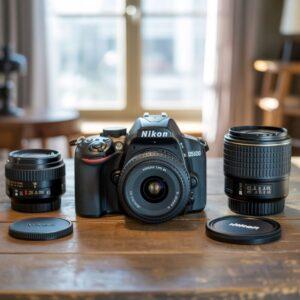
Jak zgrać zdjęcia z aparatu Nikon na komputer? 4 sprawdzone metody
Jak zgrać zdjęcia z aparatu Nikon na komputer
- Istnieją trzy główne metody transferu zdjęć: przez kabel USB, czytnik kart pamięci lub bezprzewodowo
- Przed rozpoczęciem transferu upewnij się, że aparat jest naładowany
- Oprogramowanie Nikon Transfer 2 i SnapBridge ułatwia zarządzanie zdjęciami
- Zawsze wykonuj kopię zapasową cennych zdjęć na więcej niż jednym urządzeniu
- Różne modele aparatów Nikon mogą wymagać nieco innych kroków podczas konfiguracji
Przegrywanie zdjęć z aparatu Nikon na komputer to jedna z podstawowych umiejętności, którą powinien opanować każdy fotograf. Niezależnie od tego, czy jesteś amatorem czy profesjonalistą, efektywny transfer zdjęć pozwala na ich zabezpieczenie, edycję oraz udostępnianie. Na szczęście, współczesne aparaty Nikon oferują kilka wygodnych metod przenoszenia fotografii, dostosowanych do różnych potrzeb i sytuacji.
Wybór odpowiedniej metody transferu zależy głównie od posiadanego sprzętu, dostępnego czasu oraz osobistych preferencji. Niektórzy fotografowie preferują tradycyjne połączenie kablowe, które jest niezawodne i nie wymaga dodatkowych akcesoriów. Inni stawiają na bezprzewodowy transfer, który eliminuje konieczność używania przewodów i pozwala na przesyłanie zdjęć nawet podczas robienia kolejnych fotografii. Warto poznać wszystkie dostępne opcje, aby móc elastycznie dostosować się do różnych warunków pracy.
Zanim rozpoczniesz transfer zdjęć, upewnij się, że zarówno aparat, jak i komputer są odpowiednio przygotowane. Sprawdź poziom naładowania baterii aparatu, dostępną przestrzeń na dysku komputera oraz czy posiadasz odpowiednie kable lub czytniki kart. Pamiętaj, że niektóre metody transferu mogą wymagać zainstalowania dodatkowego oprogramowania, które zazwyczaj jest dostępne na stronie producenta. Właściwe przygotowanie pomoże uniknąć problemów podczas transferu i zminimalizuje ryzyko utraty cennych zdjęć.
Najpopularniejsze metody transferu zdjęć z aparatu Nikon
Aparaty Nikon oferują kilka sprawdzonych sposobów na transfer zdjęć do komputera. Najpopularniejszą metodą jest bezpośrednie podłączenie aparatu za pomocą kabla USB, które jest proste i nie wymaga dodatkowego sprzętu poza kablem dostarczonym zazwyczaj w zestawie z aparatem. Wystarczy włączyć aparat, podłączyć jeden koniec kabla do aparatu, a drugi do komputera, a następnie wybrać opcję transferu plików w menu aparatu lub skorzystać z automatycznie uruchamiającego się oprogramowania.
Druga popularna metoda to wykorzystanie czytnika kart pamięci, co jest szczególnie przydatne, gdy aparat ma rozładowaną baterię lub gdy chcesz przenieść zdjęcia z kilku kart jednocześnie. W tym przypadku wystarczy wyjąć kartę pamięci z aparatu, umieścić ją w czytniku kart i podłączyć czytnik do komputera. Komputer rozpozna kartę jako dysk zewnętrzny, co umożliwi proste kopiowanie plików metodą „przeciągnij i upuść”.
Trzecia, coraz bardziej popularna metoda to transfer bezprzewodowy za pomocą Wi-Fi lub Bluetooth, dostępny w nowszych modelach aparatów Nikon. Wykorzystując aplikację SnapBridge lub Wireless Transmitter Utility, możesz przesyłać zdjęcia bezpośrednio do komputera lub urządzenia mobilnego bez użycia kabli. Jest to wygodne rozwiązanie, szczególnie podczas pracy w terenie, gdy nie masz dostępu do komputera, ale chcesz zabezpieczyć wykonane zdjęcia.
Warto również wspomnieć o dedykowanym oprogramowaniu firmy Nikon, takim jak Nikon Transfer 2, które nie tylko ułatwia transfer zdjęć, ale również oferuje dodatkowe funkcje, jak automatyczne nadawanie nazw plikom, tworzenie kopii zapasowych czy podstawową edycję. Oprogramowanie to jest bezpłatne i dostępne do pobrania ze strony producenta.

Rozwiązywanie problemów z transferem zdjęć
Podczas przesyłania zdjęć z aparatu Nikon do komputera możesz napotkać różne problemy techniczne. Najczęstszym z nich jest brak rozpoznania aparatu przez komputer, co może być spowodowane uszkodzonym kablem USB, nieprawidłowymi ustawieniami aparatu lub brakiem odpowiednich sterowników. W takiej sytuacji warto najpierw sprawdzić, czy kabel działa poprawnie, podłączając inne urządzenie, a następnie upewnić się, że aparat jest ustawiony w trybie transferu danych, a nie tylko ładowania.
Innym częstym problemem są błędy podczas transferu, które mogą prowadzić do uszkodzenia plików lub ich niekompletnego przesłania. Aby tego uniknąć, upewnij się, że bateria aparatu jest wystarczająco naładowana, a komputer nie przejdzie w stan uśpienia podczas transferu. Jeśli transfer się przerywa, warto spróbować użyć innego portu USB lub zmniejszyć liczbę jednocześnie przenoszonych plików.
Niektórzy użytkownicy zgłaszają również problemy z oprogramowaniem Nikon Transfer, które może niespodziewanie przestać działać podczas przesyłania zdjęć. W takim przypadku pomocne może być aktualizacja oprogramowania do najnowszej wersji lub jego ponowna instalacja. Czasami problem może wynikać z konfliktów z innym oprogramowaniem działającym w tle, dlatego warto zamknąć wszystkie niepotrzebne aplikacje przed rozpoczęciem transferu.
W przypadku transferu bezprzewodowego, najczęstszymi problemami są słabe połączenie Wi-Fi lub problemy z konfiguracją. Upewnij się, że aparat i komputer są w zasięgu tej samej sieci Wi-Fi i że sieć jest stabilna. Jeśli korzystasz z aplikacji SnapBridge, sprawdź, czy jest ona zaktualizowana do najnowszej wersji i czy jest kompatybilna z Twoim modelem aparatu Nikon.

Bezpieczne przechowywanie zdjęć po transferze
Po udanym przeniesieniu zdjęć na komputer, kluczowe jest odpowiednie zorganizowanie i zabezpieczenie plików. Warto stworzyć logiczny system folderów, na przykład według dat, wydarzeń lub lokalizacji, co ułatwi późniejsze odnalezienie konkretnych fotografii. Profesjonalni fotografowie często stosują podwójny system nazewnictwa, zawierający datę oraz krótki opis sesji lub wydarzenia, co znacznie usprawnia zarządzanie nawet dużą ilością zdjęć.
Niezwykle istotne jest tworzenie regularnych kopii zapasowych wszystkich cennych fotografii. Zgodnie z zasadą 3-2-1, powinieneś mieć co najmniej trzy kopie swoich danych, na dwóch różnych typach nośników, z czego jedna kopia powinna być przechowywana w innej lokalizacji. Możesz wykorzystać zewnętrzne dyski twarde, płyty DVD, usługi chmurowe lub specjalistyczne rozwiązania do backupu fotografii. Pamiętaj, że karty pamięci nie są przeznaczone do długotrwałego przechowywania danych i mogą ulec uszkodzeniu lub degradacji z czasem.
Jeśli pracujesz na zdjęciach w formacie RAW, warto rozważyć stworzenie osobnego archiwum dla plików źródłowych oraz oddzielnego dla gotowych, wyedytowanych zdjęć. Pliki RAW zajmują znacznie więcej miejsca, ale zawierają wszystkie informacje zarejestrowane przez sensor aparatu, co daje większe możliwości edycji w przyszłości. Z kolei pliki JPEG są mniejsze i łatwiejsze do udostępniania, ale zawierają mniej danych i oferują ograniczone możliwości edycji.
Dla profesjonalistów i zaawansowanych amatorów, warto również rozważyć zastosowanie oprogramowania do zarządzania biblioteką zdjęć, takiego jak Adobe Lightroom czy Capture One. Programy te nie tylko ułatwiają organizację zdjęć, ale także umożliwiają zaawansowaną edycję, dodawanie metadanych oraz tworzenie kolekcji i pokazów slajdów.
- Jak podłączyć aparat Nikon do komputera przez USB? Włącz aparat, podłącz jeden koniec kabla USB do aparatu, a drugi do komputera. Następnie wybierz opcję transferu plików w menu aparatu lub zaczekaj, aż komputer automatycznie wykryje urządzenie.
- Czy mogę przenosić zdjęcia bezprzewodowo z nowszych modeli aparatów Nikon? Tak, nowsze modele aparatów Nikon posiadają wbudowany moduł Wi-Fi i Bluetooth umożliwiający bezprzewodowy transfer zdjęć za pomocą aplikacji SnapBridge lub Wireless Transmitter Utility.
- Jakiego oprogramowania mogę użyć do transferu zdjęć z aparatu Nikon? Nikon oferuje kilka programów, w tym Nikon Transfer 2 (część pakietu ViewNX lub Capture NX), SnapBridge oraz Wireless Transmitter Utility, które ułatwiają przesyłanie i zarządzanie zdjęciami.
- Dlaczego mój komputer nie wykrywa aparatu Nikon? Może to być spowodowane uszkodzonym kablem USB, nieodpowiednimi ustawieniami aparatu lub brakiem wymaganych sterowników. Sprawdź, czy aparat jest włączony i ustawiony w trybie transferu danych, a nie tylko ładowania.
- Czy mogę przenosić zdjęcia w formacie RAW z aparatu Nikon? Tak, zarówno przez kabel USB, czytnik kart, jak i bezprzewodowo (z nowszą wersją aplikacji SnapBridge 2.6 i kompatybilnymi modelami) możesz przenosić pliki RAW (NEF/NRW).
| Metoda transferu | Zalety | Wady | Wymagany sprzęt |
|---|---|---|---|
| Kabel USB | Niezawodność, prostota obsługi, szybki transfer | Wymaga fizycznego połączenia, ograniczona mobilność | Kabel USB (zwykle w zestawie z aparatem) |
| Czytnik kart pamięci | Szybki transfer, działa nawet przy rozładowanym aparacie | Wymaga wyjmowania karty z aparatu, ryzyko uszkodzenia | Czytnik kart kompatybilny z formatem karty aparatu |
| Transfer Wi-Fi | Bezprzewodowy, wygodny, nie wymaga kabli | Wolniejszy transfer, zużywa baterię aparatu | Aparat z modułem Wi-Fi, aplikacja SnapBridge lub Wireless Transmitter Utility |
| Bluetooth | Energooszczędny, automatyczny transfer w tle | Bardzo wolny transfer, głównie dla zdjęć o zmniejszonej rozdzielczości | Aparat z modułem Bluetooth, aplikacja SnapBridge |
ŹRÓDŁO:
- [1]https://swietofotografii.pl/jak-szybko-i-bez-problemow-zgrac-zdjecia-z-aparatu-nikon-na-komputer[1]
- [2]https://studiodiks.pl/jak-bez-problemu-zgrac-zdjecia-z-aparatu-nikon-na-komputer-prosty-sposob[2]
- [3]https://hamamobile.pl/blog/poradniki/jak-zgrac-zdjecia-z-aparatu-na-komputer[3]
Jak szybko przenieść zdjęcia z aparatu Nikon przez kabel USB – metoda tradycyjna
Przesyłanie zdjęć z aparatu Nikon do komputera za pomocą kabla USB to najprostsza i najszybsza metoda transferu plików. Nie wymaga ona zakupu dodatkowych akcesoriów, ponieważ kabel USB jest zazwyczaj dołączany do zestawu z aparatem. Ten tradycyjny sposób sprawdza się szczególnie dobrze, gdy potrzebujesz szybko przenieść dużą ilość zdjęć.
Zgrywanie zdjęć przez USB wymaga tylko kilku prostych kroków, które każdy fotograf może wykonać bez specjalistycznej wiedzy technicznej. Większość aparatów Nikon obsługuje tę metodę, niezależnie od modelu czy roku produkcji. Nowsze aparaty wykorzystują złącza USB typu C, które zapewniają jeszcze szybszy transfer danych.
Krok po kroku: Jak podłączyć aparat Nikon do komputera
Proces transferu zdjęć przez USB zaczyna się od prawidłowego podłączenia aparatu do komputera:
- Sprawdź, czy aparat jest wyłączony przed podłączeniem kabla USB
- Upewnij się, że karta pamięci jest prawidłowo włożona do aparatu
- Podłącz jeden koniec kabla do portu w aparacie (zwykle pod gumową osłoną)
- Drugi koniec kabla podłącz do wolnego portu USB w komputerze
- Włącz aparat – system powinien automatycznie go wykryć
Po podłączeniu aparatu do komputera, Twój system operacyjny powinien wykryć nowe urządzenie. W przypadku Windows zobaczysz powiadomienie, a w Eksploratorze plików pojawi się nowy dysk. Na komputerach Mac aparat będzie widoczny w Finderze jako urządzenie zewnętrzne.
Warto zwrócić uwagę na ustawienia aparatu – niektóre modele Nikon wymagają wybrania odpowiedniego trybu USB. W menu znajdź opcję „Priorytet połączenia USB” i ustaw tryb umożliwiający transfer danych, a nie tylko ładowanie baterii. Szybkość transferu zależy od generacji portu USB – złącza USB 3.0 oferują znacznie wyższą przepustowość niż starsze USB 2.0.
Korzystanie z Nikon Transfer 2 do importu zdjęć
Firma Nikon udostępnia specjalne oprogramowanie Nikon Transfer 2, które znacznie ułatwia proces zgrywania zdjęć. Program ten jest częścią pakietu ViewNX-i lub Capture NX-D i można go pobrać ze strony producenta.
Po zainstalowaniu Nikon Transfer 2 i podłączeniu aparatu, aplikacja powinna uruchomić się automatycznie. Jeśli tak się nie stanie, możesz uruchomić ją ręcznie i wybrać swój aparat jako źródło transferu. Program oferuje szereg przydatnych funkcji:
- Automatyczne wykrywanie aparatu po podłączeniu
- Możliwość wyboru tylko wybranych zdjęć do transferu
- Opcje zmiany nazw plików podczas importu
- Tworzenie kopii zapasowych w trakcie transferu
Nikon Transfer 2 znacząco przyspiesza proces importu zdjęć, szczególnie gdy regularnie przenosisz dużą ilość fotografii. Program pozwala również na wybór docelowego folderu na komputerze oraz automatyczne segregowanie zdjęć według daty wykonania.
Pamiętaj, że podczas transferu zdjęć aparat musi pozostać włączony, a kabel USB nie może być odłączony. Przedwczesne przerwanie transferu może skutkować uszkodzeniem plików lub karty pamięci.
Bezprzewodowy transfer zdjęć – jak połączyć aparat Nikon z komputerem przez Wi-Fi
Technologia bezprzewodowa zrewolucjonizowała sposób, w jaki przesyłamy zdjęcia z aparatu na komputer. Nowoczesne aparaty Nikon są wyposażone w moduły Wi-Fi i Bluetooth, które eliminują potrzebę używania kabli czy czytników kart. W tej sekcji pokażemy, jak skonfigurować bezprzewodowe połączenie między aparatem Nikon a komputerem, aby cieszyć się swobodnym transferem zdjęć.
Bezprzewodowe przesyłanie zdjęć to nie tylko wygoda, ale także możliwość natychmiastowego zabezpieczenia swoich prac fotograficznych. Niezależnie od tego, czy pracujesz w studiu, czy w terenie, możliwość przesłania zdjęć bezpośrednio na komputer bez fizycznego połączenia daje ci większą swobodę twórczą i operacyjną.
Zanim jednak zaczniesz konfigurację, upewnij się, że twój model aparatu Nikon obsługuje funkcje Wi-Fi. Większość nowszych modeli (wyprodukowanych po 2016 roku) posiada wbudowany moduł bezprzewodowy, natomiast do starszych modeli możesz dokupić specjalny adapter, taki jak WU-1a lub WU-1b.
Oprogramowanie niezbędne do bezprzewodowego transferu
Aby połączyć aparat Nikon z komputerem przez Wi-Fi, potrzebujesz odpowiedniego oprogramowania. Firma Nikon oferuje dwie główne aplikacje ułatwiające bezprzewodowy transfer zdjęć:
- Wireless Transmitter Utility – dedykowane oprogramowanie komputerowe do parowania aparatu z PC i przesyłania zdjęć
- SnapBridge – aplikacja mobilna umożliwiająca transfer do urządzeń mobilnych, ale także pośrednio do komputera
- Nikon Transfer 2 – część pakietu ViewNX-i, która również wspiera transfer bezprzewodowy
Wybór odpowiedniego oprogramowania zależy głównie od modelu aparatu oraz twoich indywidualnych potrzeb. Wireless Transmitter Utility jest najbardziej uniwersalnym rozwiązaniem do bezpośredniego połączenia z komputerem.
Program Wireless Transmitter Utility można pobrać za darmo z oficjalnej strony Nikon. Pamiętaj, by zawsze korzystać z najnowszej wersji oprogramowania, która zapewnia najlepszą kompatybilność i najnowsze funkcje bezpieczeństwa.
Konfiguracja połączenia Wi-Fi między aparatem a komputerem
Proces łączenia aparatu Nikon z komputerem przez Wi-Fi może się nieco różnić w zależności od modelu, ale podstawowe kroki są podobne dla większości aparatów. Istnieją dwa główne tryby połączenia: tryb punktu dostępowego (gdy aparat działa jako punkt dostępu) oraz tryb infrastruktury (gdy aparat łączy się z istniejącą siecią).
Połączenie w trybie punktu dostępowego
Ten tryb jest idealny podczas pracy w terenie, gdy nie masz dostępu do routera Wi-Fi. W trybie punktu dostępowego aparat Nikon tworzy własną sieć bezprzewodową, do której możesz podłączyć komputer.
Aby skonfigurować połączenie w trybie punktu dostępowego:
- Włącz aparat i przejdź do menu ustawień
- Znajdź opcję „Połącz z komputerem” lub „Ustawienia sieciowe”
- Wybierz „Utwórz profil” i „Bezpośrednie połączenie z PC”
- Aparat wyświetli nazwę sieci (SSID) oraz klucz szyfrowania
- Na komputerze, wybierz tę sieć z listy dostępnych sieci Wi-Fi i wprowadź wyświetlony klucz
Po nawiązaniu połączenia sieciowego uruchom Wireless Transmitter Utility na komputerze. Program poprosi o wybranie aparatu i wprowadzenie kodu uwierzytelniającego wyświetlonego na ekranie aparatu. To jednorazowa procedura – po sparowaniu urządzeń, będziesz mógł szybko łączyć się w przyszłości.
Przesyłanie zdjęć po nawiązaniu połączenia
Po skutecznym sparowaniu aparatu z komputerem, przesyłanie zdjęć staje się banalnie proste. Możesz wybrać zdjęcia bezpośrednio z aparatu lub skorzystać z interfejsu programu Wireless Transmitter Utility na komputerze.
Przed rozpoczęciem transferu warto wybrać folder docelowy na komputerze, do którego będą trafiać przesyłane zdjęcia. Program umożliwia również automatyczne sortowanie zdjęć według daty wykonania czy innych kryteriów, co znacznie ułatwia późniejsze zarządzanie biblioteką zdjęć.
Pamiętaj, że bezprzewodowy transfer jest zazwyczaj wolniejszy niż przesyłanie przez kabel USB, szczególnie przy dużych plikach RAW. Jeśli potrzebujesz przesłać setki zdjęć w wysokiej rozdzielczości, rozważ użycie tradycyjnych metod transferu.
Jak zgrać zdjęcia z Nikona przy użyciu czytnika kart pamięci – bezpieczna alternatywa
Czytnik kart pamięci to niezawodne narzędzie, które stanowi doskonałą alternatywę dla tradycyjnego podłączania aparatu kablem USB. Przesyłanie zdjęć przy pomocy czytnika jest nie tylko wygodne, ale często również szybsze, zwłaszcza w przypadku transferu dużej ilości plików. Dlaczego więc nie każdy fotograf wykorzystuje tę metodę? Najczęściej po prostu z braku wiedzy o jej zaletach!
Transfer zdjęć za pomocą czytnika kart eliminuje ryzyko przypadkowego uszkodzenia portu USB w aparacie – a przecież wiemy, jak kosztowna może być taka naprawa. Co więcej, możesz zgrywać zdjęcia nawet gdy aparat Nikon ma rozładowaną baterię, co bywa zbawienne podczas intensywnych sesji zdjęciowych.
Jak wybrać odpowiedni czytnik kart do aparatu Nikon
Wybierając czytnik kart do swojego Nikona, zwróć uwagę na kilka istotnych parametrów. Kompatybilność z typem karty używanej w Twoim aparacie to podstawa – większość modeli Nikon wykorzystuje karty SD lub SDHC, choć profesjonalne modele mogą korzystać z kart XQD lub CFexpress.
Warto zainwestować w czytnik obsługujący szybkie standardy transferu. Czytniki z USB 3.0 lub USB-C zapewnią znacznie szybszy transfer danych niż starsze modele z USB 2.0. A może rozważysz model wieloformatowy? Taki czytnik pozwoli Ci obsługiwać różne typy kart, co okaże się przydatne, jeśli w przyszłości zmienisz sprzęt.
Popularne i godne polecenia modele czytników to m.in. Sandisk Imagemate All-in-One USB 3.0 oraz czytniki marek Kingston i Lexar, które oferują dobry stosunek jakości do ceny.
Proces zgrywania zdjęć krok po kroku
Zgrywanie zdjęć z aparatu Nikon przy użyciu czytnika kart jest banalnie proste:
- Wyłącz aparat i ostrożnie wyjmij kartę pamięci
- Umieść kartę w odpowiednim gnieździe czytnika kart
- Podłącz czytnik do portu USB w komputerze
- Poczekaj, aż system wykryje kartę jako dysk zewnętrzny
- Odszukaj folder DCIM zawierający Twoje zdjęcia
- Skopiuj pliki do wybranego folderu na komputerze
Pamiętaj, żeby nie wyjmować karty z czytnika podczas kopiowania plików – może to spowodować uszkodzenie danych. Po zakończeniu transferu skorzystaj z opcji „Bezpieczne usuwanie sprzętu” w systemie operacyjnym, zanim fizycznie wyjmiesz kartę z czytnika.

Bezpieczeństwo danych podczas transferu
Bezpieczeństwo cennych fotografii powinno być priorytetem dla każdego fotografa. Używając czytnika kart, unikasz ryzyka przerwania transferu z powodu przypadkowego ruchu aparatu czy rozładowania baterii. Ale to nie wszystko!
Eksperci fotografii zalecają stosowanie zasady 3-2-1: twórz trzy kopie danych, przechowuj je na dwóch różnych nośnikach, a jedną kopię trzymaj w innej lokalizacji. Czytnik kart świetnie wspiera tę strategię, umożliwiając łatwe tworzenie kopii zapasowych.
Warto również zadbać o regularne formatowanie kart pamięci w aparacie (nie w komputerze!), co zmniejsza ryzyko uszkodzenia plików. Jeśli zależy Ci na maksymalnym bezpieczeństwie, rozważ używanie programów takich jak Nikon Transfer 2, które podczas kopiowania automatycznie tworzą kopie zapasowe.
Najczęstsze problemy i ich rozwiązania
Czasami mogą pojawić się trudności z czytnikiem kart. Jeśli komputer nie wykrywa karty pamięci, sprawdź najpierw, czy czytnik jest prawidłowo podłączony. Spróbuj użyć innego portu USB lub zrestartować komputer. Jeśli to nie pomoże, karta może wymagać naprawy – w systemie Windows pomocne jest narzędzie CHKDSK, które może naprawić błędy logiczne na nośniku.
W przypadku uszkodzenia karty pamięci, nie panikuj – istnieją specjalistyczne programy do odzyskiwania danych. Pamiętaj jednak, że najlepszą ochroną jest regularne robienie kopii zapasowych. Jak mówi stare powiedzenie wśród fotografów: „Jeśli zdjęcie istnieje tylko w jednym miejscu, to tak naprawdę nie istnieje wcale”.
Dedykowane oprogramowanie Nikon do transferu zdjęć – jak korzystać z Nikon Transfer i ViewNX-i
Czym jest Nikon Transfer 2 i ViewNX-i?
Firma Nikon udostępnia fotografom dedykowane rozwiązania, które znacznie ułatwiają proces przenoszenia zdjęć z aparatu na komputer. Nikon Transfer 2 to specjalistyczne narzędzie stworzone z myślą o bezpiecznym i szybkim kopiowaniu fotografii z aparatu lub karty pamięci do wybranego folderu na dysku komputera. Jest ono częścią większego pakietu oprogramowania ViewNX-i, który oferuje również funkcje przeglądania i podstawowej edycji zdjęć.
Główną zaletą korzystania z dedykowanego oprogramowania Nikon jest automatyzacja całego procesu oraz dodatkowe funkcje niedostępne przy zwykłym kopiowaniu plików. Możesz dzięki niemu nie tylko przenosić zdjęcia, ale również nadawać im nowe nazwy podczas transferu, tworzyć kopie zapasowe czy dodawać metadane, takie jak informacje o prawach autorskich.
Instalacja i konfiguracja oprogramowania
Aby rozpocząć korzystanie z oprogramowania Nikon, musisz najpierw je pobrać i zainstalować. Najnowszą wersję ViewNX-i (zawierającą Nikon Transfer 2) można pobrać bezpłatnie ze strony producenta pod adresem: http://downloadcenter.nikonimglib.com/. Program jest dostępny zarówno dla systemów Windows, jak i macOS.
Proces instalacji jest intuicyjny – wystarczy pobrać plik instalacyjny, uruchomić go i postępować zgodnie z wyświetlanymi instrukcjami. Po zakończeniu instalacji, przy pierwszym podłączeniu aparatu do komputera, system powinien automatycznie zasugerować użycie Nikon Transfer 2 do importu zdjęć.

Proces transferu zdjęć krok po kroku
Przenoszenie zdjęć przy użyciu Nikon Transfer 2 jest niezwykle proste:
- Podłącz aparat do komputera za pomocą kabla USB (upewnij się, że aparat jest wyłączony)
- Włącz aparat – program Nikon Transfer 2 powinien uruchomić się automatycznie
- Jeśli program nie uruchomi się sam, możesz go uruchomić ręcznie
- W zakładce [Source] wybierz swój aparat jako źródło plików
- W zakładce [Primary Destination] wskaż folder docelowy na komputerze
Po wybraniu odpowiednich opcji wystarczy kliknąć przycisk [Start Transfer], aby rozpocząć kopiowanie zdjęć. Program wyświetla pasek postępu informujący o przebiegu operacji. Co ważne, możesz zaznaczyć tylko wybrane zdjęcia do przeniesienia, zamiast kopiować wszystkie pliki.
Zaawansowane funkcje i rozwiązywanie problemów
ViewNX-i oferuje znacznie więcej niż tylko transfer zdjęć. Po przeniesieniu plików możesz korzystać z funkcji edycji, takich jak przycinanie, prostowanie czy redukcja efektu czerwonych oczu. Program umożliwia również dodawanie słów kluczowych do zdjęć na podstawie danych lokalizacyjnych, co ułatwia późniejsze katalogowanie i wyszukiwanie fotografii.
Jeśli Nikon Transfer 2 nie uruchamia się automatycznie po podłączeniu aparatu, sprawdź w pierwszej kolejności ustawienia aparatu – niektóre modele wymagają przełączenia w odpowiedni tryb USB. W systemie Windows pomocne może być również wybranie opcji „Import File using Nikon Transfer 2” w oknie dialogowym AutoPlay.
Korzystanie z dedykowanego oprogramowania Nikon to nie tylko wygoda, ale również bezpieczeństwo Twoich cennych fotografii. Dzięki funkcji automatycznych kopii zapasowych i zaawansowanym opcjom organizacji zdjęć, ViewNX-i i Nikon Transfer 2 stanowią kompletne rozwiązanie dla każdego posiadacza aparatu Nikon, który ceni sobie szybki i bezpieczny transfer zdjęć z aparatu na komputer.